Belajar Bahasa Pemrograman R: Visualisasi Data dengan Library ggplot2, Patchwork, dan Diagram Lanjutan
Kuasai ekosistem visualisasi modern di R berbasis Grammar of Graphics: eksplorasi mendalam ggplot2 dari konsep layering geom_*, faceting, custom theme, komposisi multi-plot dengan patchwork, hingga diagram aliran data tingkat lanjut (Sankey & Chord Diagram).

Penyajian data (data visualization) merupakan jembatan kognitif yang mengemas angka-angka mentah menjadi bentuk visual yang intuitif, persuasif, dan mudah dicerna. Dalam dunia sains data modern, visualisasi yang efektif bukan sekadar mempercantik laporan, melainkan harus memenuhi kaidah analitik yang esensial:
- Fokus dan Menarik: Memikat atensi pemirsa langsung ke pesan inti tanpa distraksi grafis (chartjunk).
- Jelas dan Presisi: Menghantarkan informasi secara sederhana, akurat, dan dapat dipertanggungjawabkan secara metodologis.
- Bebas Distorsi (Not Misleading): Proporsi visual dan skala sumbu wajib merefleksikan nilai matematis sebenarnya.
- Memfasilitasi Komparasi: Memudahkan audiens mengevaluasi perbandingan antarkategori maupun tren temporal.
- Mendukung Alur Cerita Data: Mengilustrasikan hipotesis, anomali, serta kesimpulan analitik secara komprehensif.
Jika pada artikel sebelumnya kita telah menguasai sistem grafik dasar (base graphics) dengan fungsi plot(), kini saatnya kita melompat ke standar industri visualisasi modern di R: paket ggplot2 yang tergabung dalam keluarga besar Tidyverse.
1. Filosofi dan Arsitektur Grammar of Graphics
Dikembangkan oleh Hadley Wickham berdasarkan konsep teoritis Leland Wilkinson, ggplot2 berpijak pada prinsip The Grammar of Graphics. Pendekatan ini memandang grafik sebagai susunan lapisan (layers) independen yang dirakit secara bertahap menggunakan operator aljabar penjumlahan (+):
ggplot(data = dataset, mapping = aes(x = var_x, y = var_y)) +
  geom_tipe_plot() +
  labs(...) +
  theme(...)
Tiga pilar utama dalam merancang grafik dengan ggplot2:
- Data & Aesthetic Mapping (
aes()): Menautkan variabel data ke atribut visual kanvas (seperti koordinat sumbu , sumbu , warnacolor/fill, ukuransize, dan bentuk simbolshape). - Geometric Objects (
geom_*): Menentukan manifestasi visual data, misalnya titik (geom_point), batang (geom_bar), garis (geom_line), diagram kotak (geom_boxplot), hingga kurva densitas (geom_violin). - Skala & Tema (
scale_*,theme_*): Mengontrol palet warna, tipografi, grid background, dan perataan elemen kanvas.
2. Persiapan Data Simulasi Keuangan Satker
Untuk melihat ketajaman analitik ggplot2, kita akan memanfaatkan studi kasus data pengelolaan anggaran keuangan di 10 Satuan Kerja (Satker) yang mencakup 10 jenis kegiatan dan 5 kategori akun belanja negara:
# Reproducibility seed
set.seed(123)

# Membangun data frame simulasi terstruktur (100 observasi)
data_keuangan <- data.frame(
  nama_satker   = rep(paste("Satker", LETTERS[1:10]), each = 10),
  nama_kegiatan = rep(paste("Kegiatan", 1:10), times = 10),
  nama_akun     = rep(paste("Akun", 1:5), times = 20),
  target        = sample(100:500, 100, replace = TRUE)
)

# Menghitung realisasi dan persentase capaian
data_keuangan$realisasi <- data_keuangan$target - sample(-50:50, 100, replace = TRUE)
data_keuangan$persentase_realisasi <- (data_keuangan$realisasi / data_keuangan$target) * 100

# Agregasi data untuk kebutuhan komparasi
agg_data          <- aggregate(cbind(target, realisasi) ~ nama_satker, data = data_keuangan, sum)
agg_data_kegiatan <- aggregate(realisasi ~ nama_kegiatan, data = data_keuangan, sum)
agg_data$selisih  <- agg_data$target - agg_data$realisasi
3. Empat Ragam Visualisasi Fundamental dengan ggplot2
A. Scatter Plot: Korelasi Target vs Realisasi
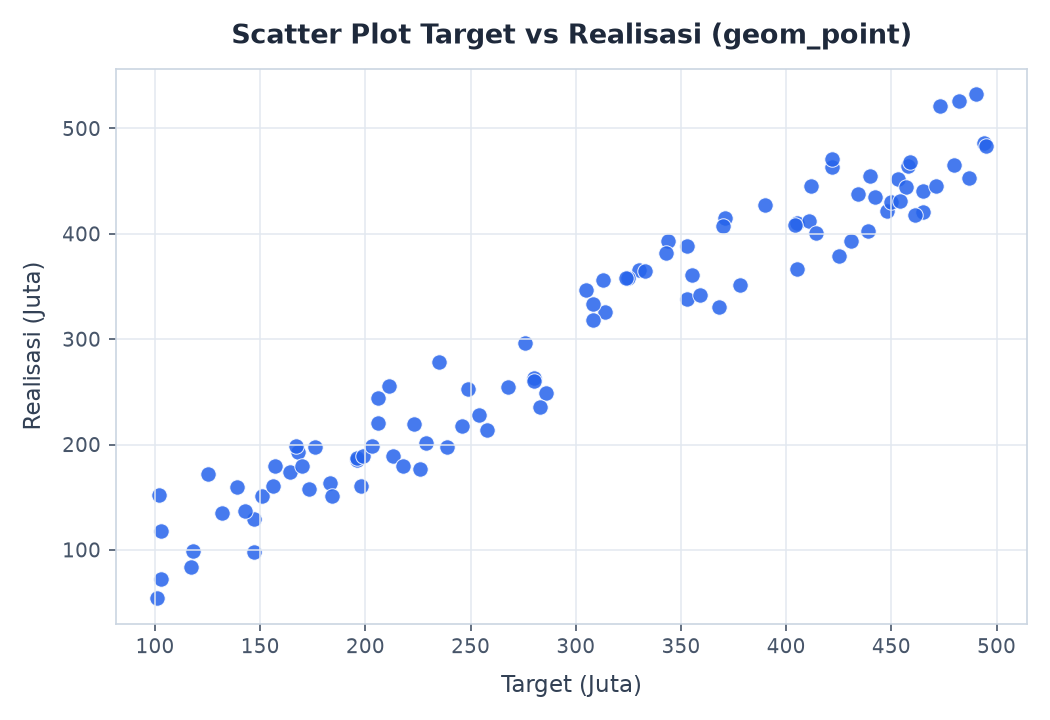
Scatter plot digunakan untuk mengevaluasi linearitas antara anggaran yang ditargetkan dengan nilai serapan aktual:
library(ggplot2)

scatter_plot <- ggplot(data_keuangan, aes(x = target, y = realisasi)) +
  geom_point(color = "blue", size = 3, alpha = 0.8) +
  labs(
    title = "Scatter Plot Target vs Realisasi",
    x = "Target Anggaran (Juta Rupiah)",
    y = "Realisasi Anggaran (Juta Rupiah)"
  ) +
  theme_minimal()

print(scatter_plot)
Berikut adalah hasil render visualisasi scatter plot menggunakan ggplot2:
B. Bar Plot: Komparasi Total Serapan per Kegiatan
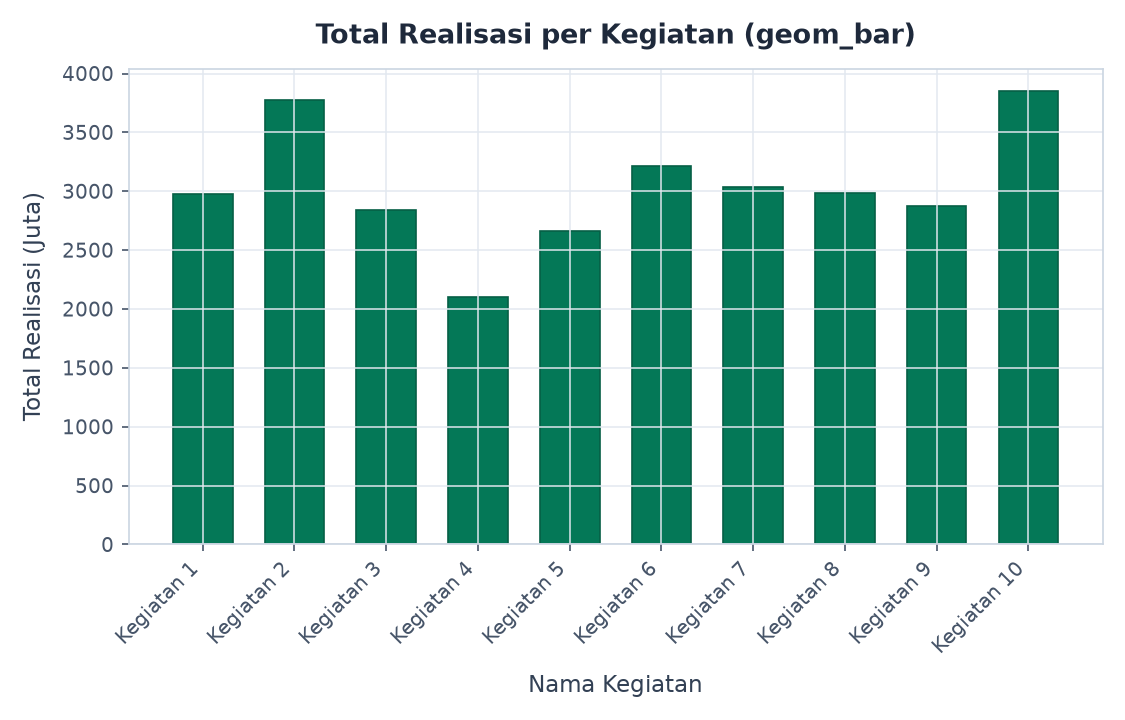
Untuk membandingkan volume serapan antar-kegiatan, kita gunakan geom_bar(stat = "identity") dengan rotasi teks sumbu agar label tidak saling tumpang tindih:
bar_plot <- ggplot(agg_data_kegiatan, aes(x = nama_kegiatan, y = realisasi)) +
  geom_bar(stat = "identity", fill = "darkgreen", width = 0.65) +
  labs(
    title = "Total Realisasi per Kegiatan",
    x = "Nama Kegiatan",
    y = "Total Realisasi (Juta Rupiah)"
  ) +
  theme_minimal() +
  theme(axis.text.x = element_text(angle = 45, hjust = 1))

print(bar_plot)
Berikut tampilan diagram batang yang terstruktur:
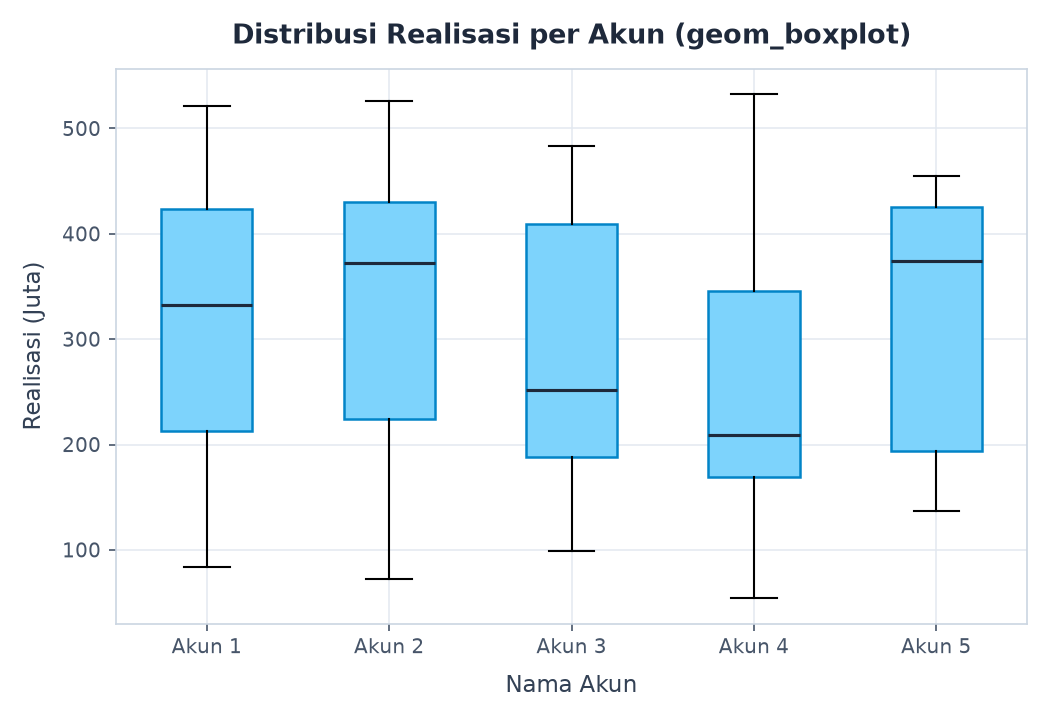
C. Boxplot: Sebaran Realisasi per Jenis Akun Belanja
Boxplot memaparkan ringkasan lima angka statistik (median, kuartil, serta pencilan) untuk memeriksa konsistensi serapan di setiap pos akun:
box_plot <- ggplot(data_keuangan, aes(x = nama_akun, y = realisasi)) +
  geom_boxplot(fill = "skyblue", color = "darkblue", outlier.color = "red") +
  labs(
    title = "Distribusi Realisasi per Akun Belanja",
    x = "Kode Akun",
    y = "Nilai Realisasi (Juta Rupiah)"
  ) +
  theme_minimal()

print(box_plot)
Hasil render sebaran data per akun belanja:
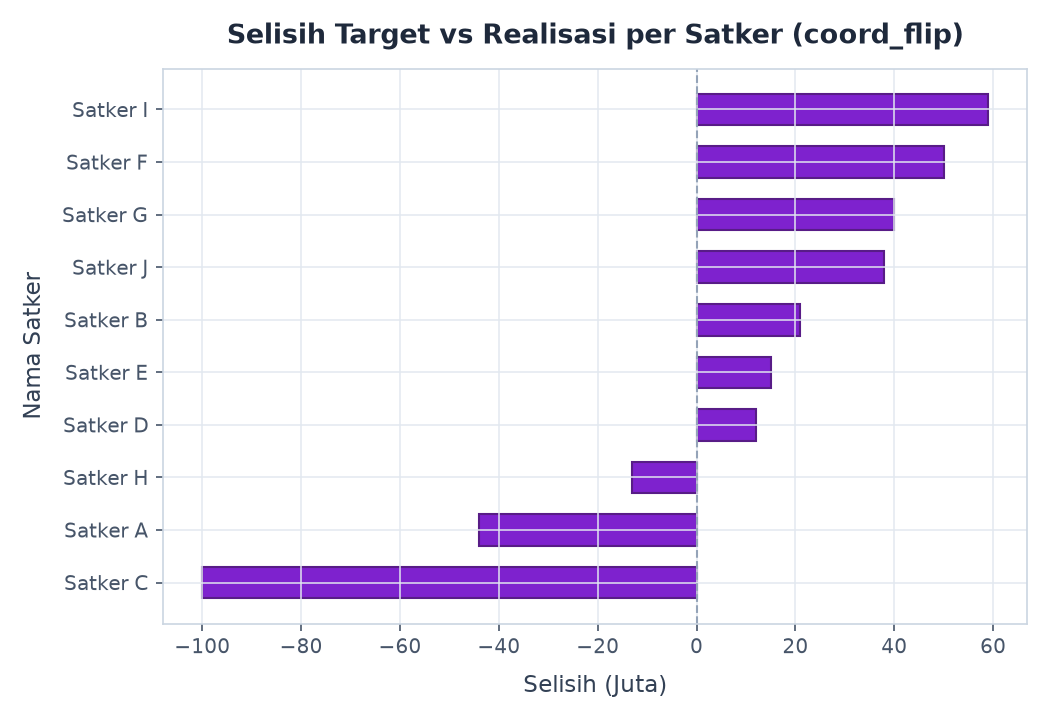
D. Bar Plot Horizontal: Evaluasi Deviasi Anggaran per Satker
Dengan mengurutkan kategori berdasarkan besaran selisih (reorder), kita mempermudah audiens mengidentifikasi satker mana yang mengalami surplus serapan atau sebaliknya:
bar_plot_horiz <- ggplot(agg_data, aes(x = selisih, y = reorder(nama_satker, selisih))) +
  geom_bar(stat = "identity", fill = "purple", width = 0.6) +
  labs(
    title = "Selisih Target vs Realisasi per Satker",
    x = "Deviasi Anggaran (Juta Rupiah)",
    y = "Nama Satker"
  ) +
  theme_minimal()

print(bar_plot_horiz)
Berikut adalah diagram batang horizontal terurut:
4. Komposisi Dashboard Multi-Plot dengan Pustaka patchwork
Pada sistem grafik dasar, kita memanfaatkan par(mfrow) atau layout(). Di ekosistem modern, paket patchwork menyediakan sintaksis deklaratif yang sangat intuitif dengan operator matematika:
- Operator
+atau|untuk menjejerkan plot secara berdampingan (horizontal). - Operator
/untuk menumpuk plot secara vertikal (stacked). plot_layout()danplot_annotation()untuk koordinasi tata letak dan judul kanvas utama.
library(patchwork)

# Menggabungkan 4 plot ke dalam komposisi 2 baris x 2 kolom
dashboard <- (scatter_plot + bar_plot) /
             (box_plot + bar_plot_horiz) +
  plot_annotation(
    title = "Dashboard Eksekutif Monitoring Keuangan Satker APBN",
    subtitle = "Komposisi Multi-Plot Terintegrasi Berbasis ggplot2 & patchwork",
    theme = theme(plot.title = element_text(size = 16, face = "bold", hjust = 0.5))
  )

print(dashboard)
Hasil perakitan multi-grafik menggunakan patchwork:
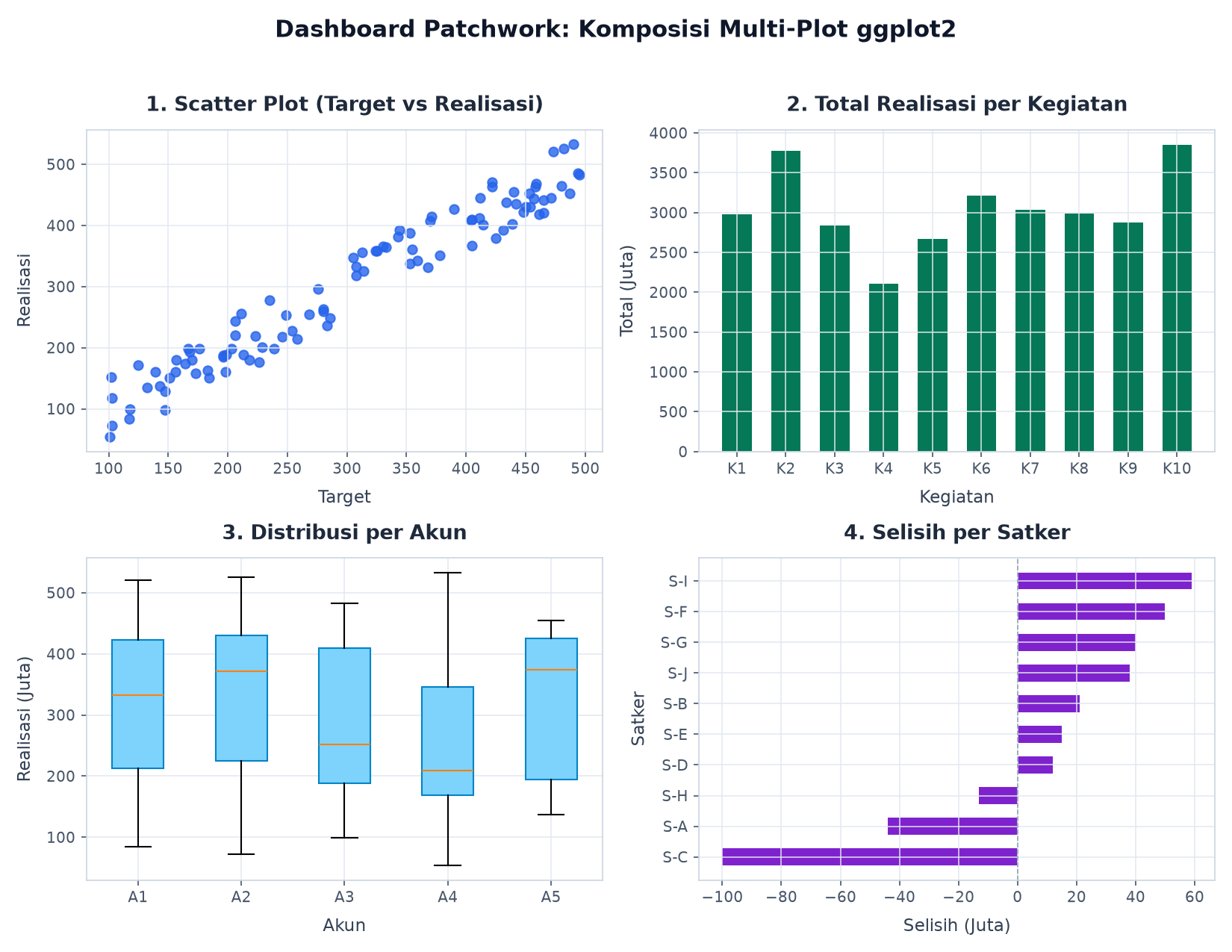
Dibandingkan dengan fungsi bawaan par(), patchwork secara otomatis menyelaraskan margin, sumbu, dan tata letak legenda antargrafik sehingga menghasilkan tampilan publikasi tingkat profesional.
5. Fitur Visualisasi Tingkat Lanjut di ggplot2
1. Faceting: Memecah Data Berdasarkan Kategori
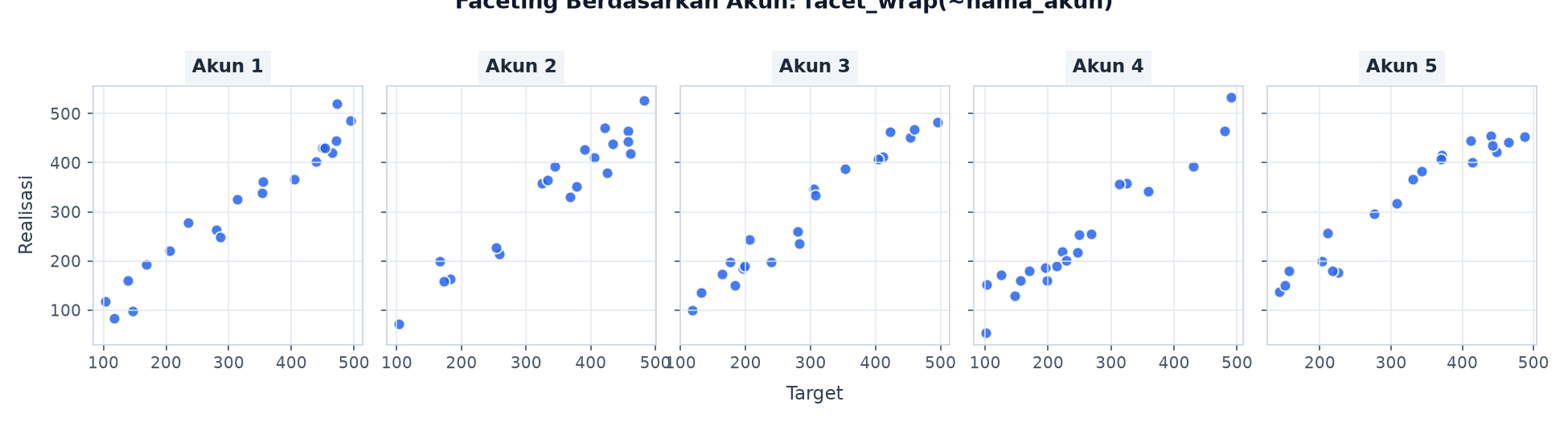
Teknik faceting (small multiples) memecah visualisasi ke dalam kisi-kisi subplot terpisah berdasarkan tingkatan faktor tertentu. Ini adalah teknik terbaik untuk menghindari penumpukan titik (overplotting):
# Facet 1 Dimensi menggunakan facet_wrap
faceting_plot <- ggplot(data_keuangan, aes(x = target, y = realisasi)) +
  geom_point(color = "blue", size = 2.5) +
  labs(title = "Target vs Realisasi per Akun Belanja", x = "Target", y = "Realisasi") +
  facet_wrap(~nama_akun, ncol = 5) +
  theme_minimal()

print(faceting_plot)
Tampilan komparasi antar-kategori dengan facet_wrap:
Tips Analisis: Jika Anda ingin memecah data berdasarkan dua variabel kategorikal sekaligus (misalnya
Satkerdi baris danAkundi kolom), gunakanfacet_grid(nama_satker ~ nama_akun).
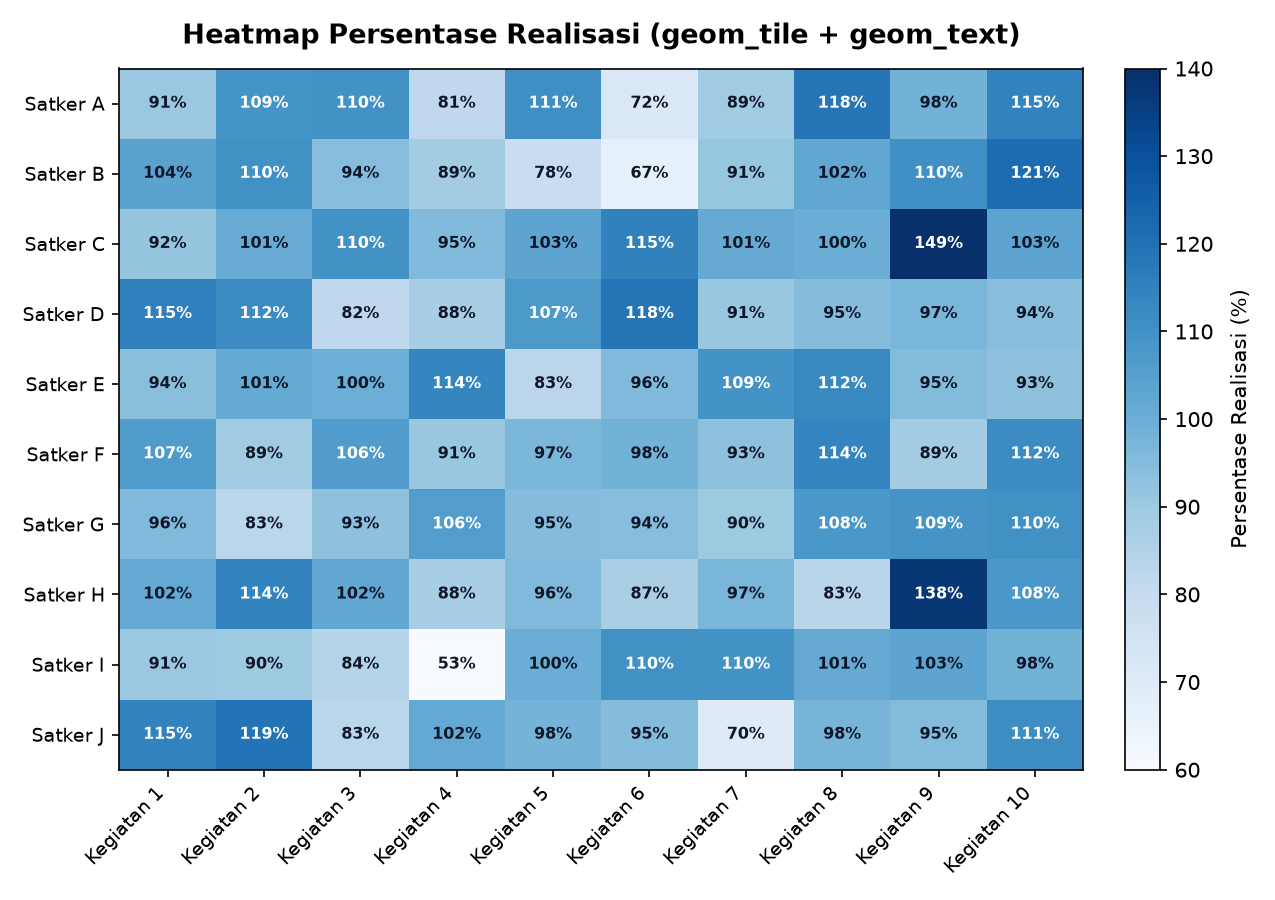
2. Matriks Heatmap dengan geom_tile dan Pelabelan Nilai
Heatmap sangat efektif untuk memetakan intensitas matriks dua dimensi. Kita memetakan persentase_realisasi ke gradasi warna scale_fill_gradient() dan menyematkan teks angka dengan geom_text():
heatmap_plot <- ggplot(data_keuangan, aes(x = nama_kegiatan, y = nama_satker, fill = persentase_realisasi)) +
  geom_tile(color = "white") +
  geom_text(aes(label = paste0(round(persentase_realisasi), "%")), color = "white", size = 2.8, fontface = "bold") +
  scale_fill_gradient(low = "#93c5fd", high = "#1e3a8a") +
  labs(
    title = "Heatmap Persentase Capaian per Satker & Kegiatan",
    x = "Kegiatan",
    y = "Satuan Kerja",
    fill = "Capaian (%)"
  ) +
  theme_minimal() +
  theme(axis.text.x = element_text(angle = 45, hjust = 1))

print(heatmap_plot)
Visualisasi matriks capaian menggunakan heatmap:
3. Bubble Chart: Menampilkan Tiga Dimensi Sekaligus
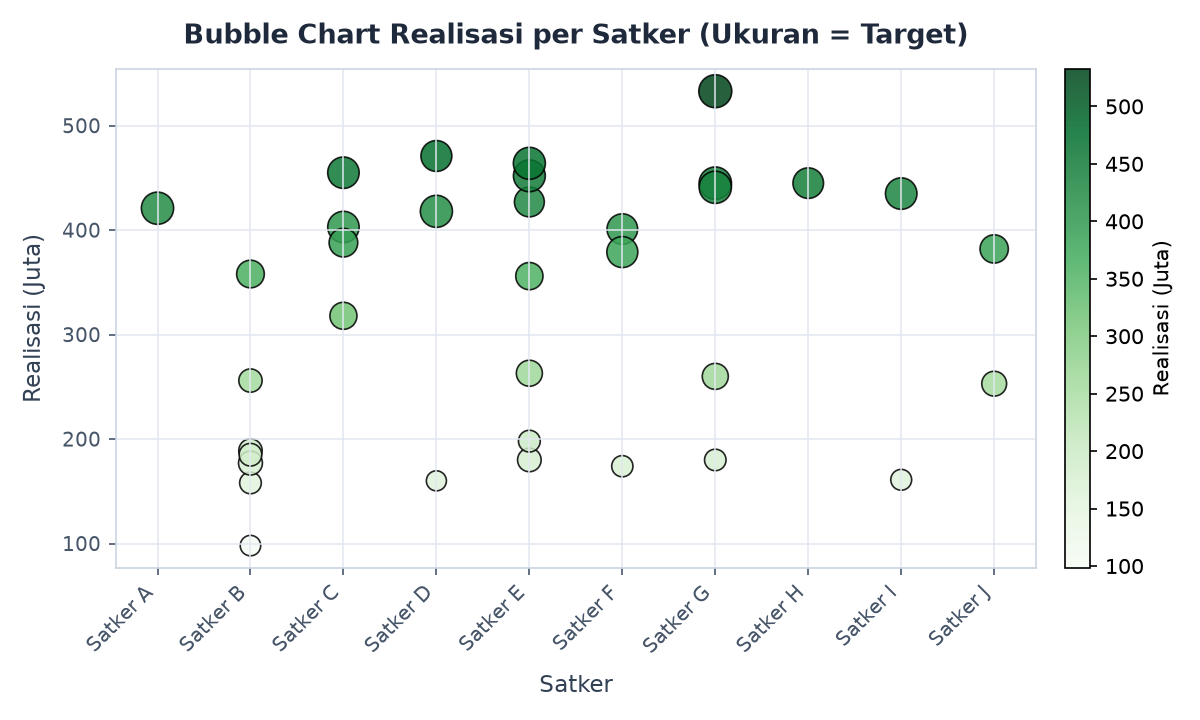
Bubble chart memperkaya scatter plot dengan menambahkan variabel ketiga yang dikodekan ke dalam ukuran diameter lingkaran (size):
bubble_plot <- ggplot(data_keuangan, aes(x = nama_satker, y = realisasi, size = target, fill = realisasi)) +
  geom_point(shape = 21, color = "black", alpha = 0.8) +
  scale_size(range = c(3, 10)) +
  scale_fill_gradient(low = "#bbf7d0", high = "#15803d") +
  labs(
    title = "Bubble Chart Realisasi per Satker",
    x = "Nama Satker",
    y = "Realisasi (Juta)",
    size = "Target Anggaran",
    fill = "Nilai Serapan"
  ) +
  theme_minimal() +
  theme(axis.text.x = element_text(angle = 45, hjust = 1))

print(bubble_plot)
Berikut tampilan grafik gelembung multidimensi:
4. Anotasi Khusus dan Pemodelan Regresi dengan geom_smooth
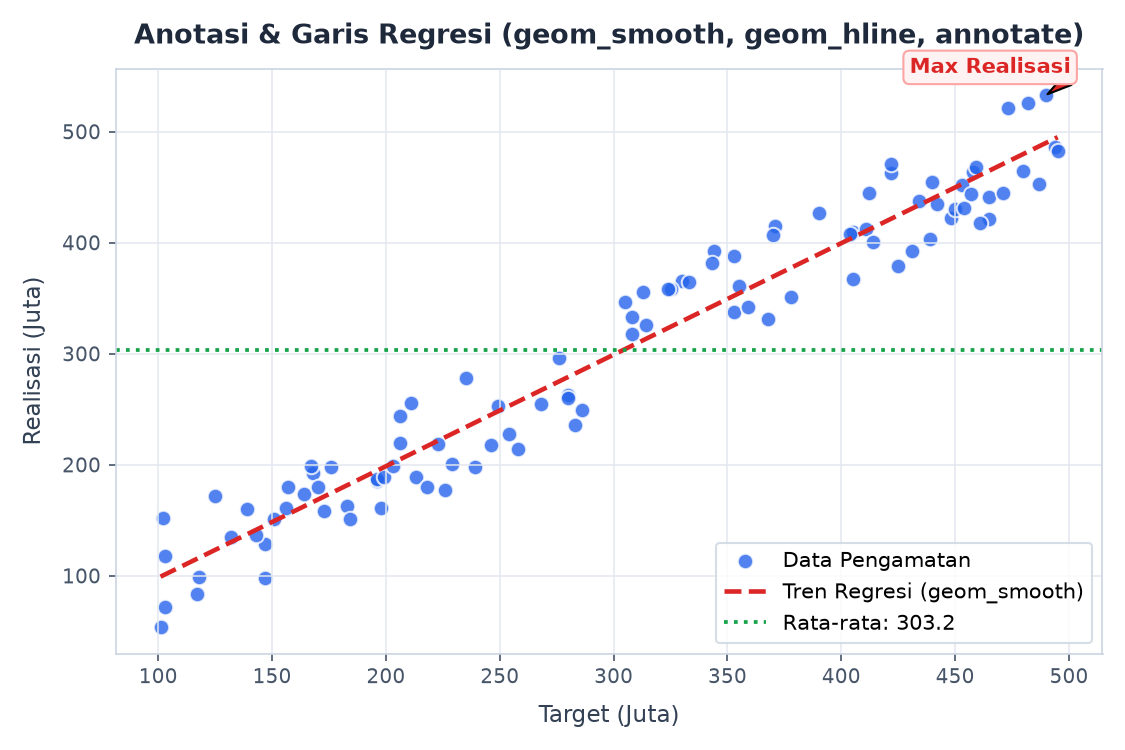
Kita dapat melengkapi grafik analitik dengan garis estimasi tren (geom_smooth), garis ambang batas (geom_hline), serta kotak penanda teks kustom (annotate):
annotation_plot <- ggplot(data_keuangan, aes(x = target, y = realisasi)) +
  geom_point(color = "#2563eb", size = 3, alpha = 0.8) +
  # Garis tren regresi linier dengan pita estimasi
  geom_smooth(method = "lm", color = "#dc2626", linetype = "dashed", se = TRUE) +
  # Garis referensi rata-rata realisasi
  geom_hline(yintercept = mean(data_keuangan$realisasi), color = "#16a34a", linetype = "dotted", linewidth = 1) +
  # Anotasi teks pada titik ekstrem
  annotate("text", x = 250, y = max(data_keuangan$realisasi) - 10,
           label = "Batas Serapan Maksimum", color = "#dc2626", fontface = "bold") +
  labs(
    title = "Target vs Realisasi dengan Garis Tren & Anotasi",
    x = "Target (Juta Rupiah)",
    y = "Realisasi (Juta Rupiah)"
  ) +
  theme_minimal()

print(annotation_plot)
Grafik regresi dengan anotasi eksplisit:
5. Violin Plot: Inspeksi Kepadatan Distribusi Data
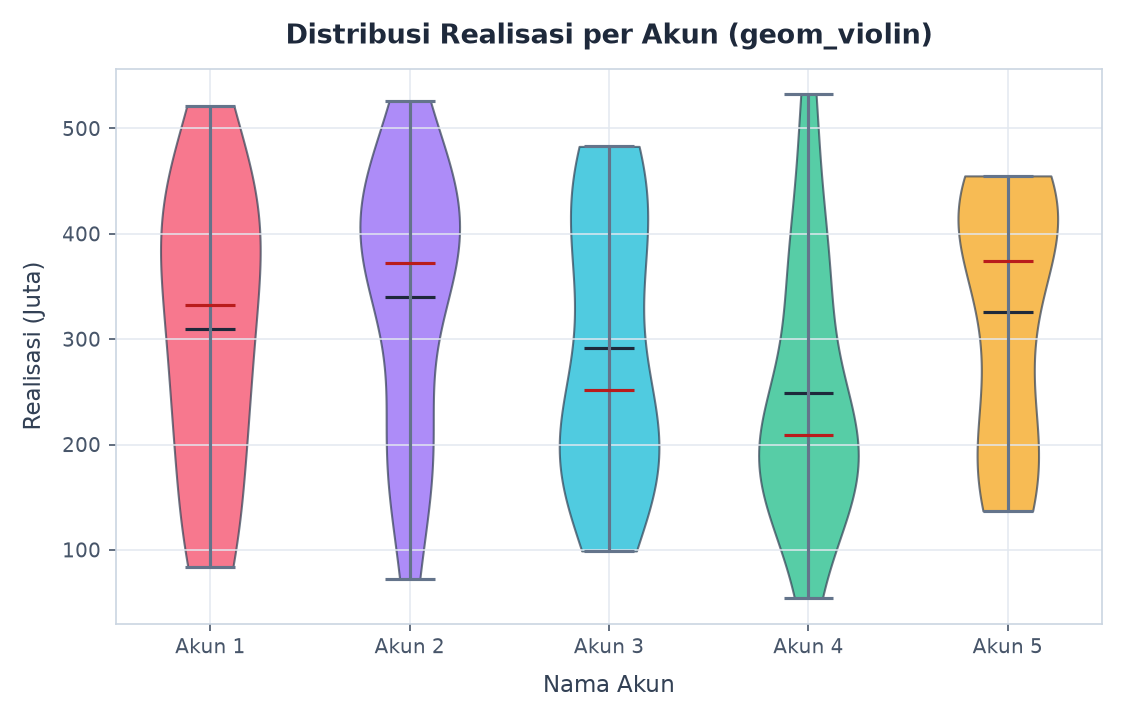
Violin plot memadukan keunggulan boxplot konvensional dengan estimasi kepadatan probabilitas kernel (kernel density), memperlihatkan bentuk kurva persebaran data secara kontinu:
violin_plot <- ggplot(data_keuangan, aes(x = nama_akun, y = realisasi, fill = nama_akun)) +
  geom_violin(alpha = 0.7, color = "#334155") +
  geom_boxplot(width = 0.15, fill = "white", outlier.shape = NA) +
  labs(
    title = "Distribusi Realisasi per Akun (Violin Plot)",
    x = "Akun Anggaran",
    y = "Nilai Realisasi (Juta Rupiah)"
  ) +
  theme_minimal() +
  theme(legend.position = "none")

print(violin_plot)
Visualisasi sebaran densitas menggunakan violin plot:
6. Diagram Aliran Data Lanjutan: Sankey & Chord Diagram
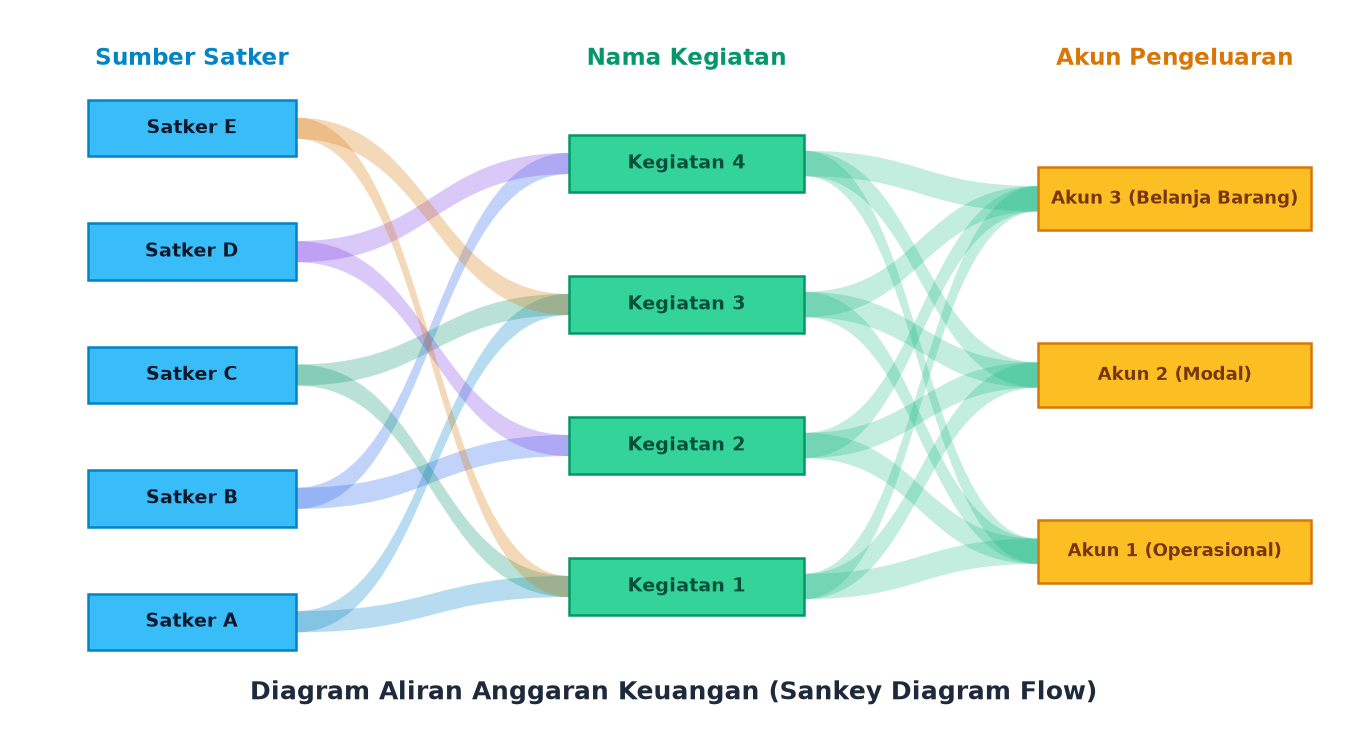
Ketika kita perlu menyajikan aliran alokasi sumber daya antar-entitas (misalnya: dari Satker dialirkan ke Program Kegiatan, lalu diserap ke masing-masing Akun Pengeluaran), grafik diagram alir menyediakan narasi visual yang sangat kuat.
A. Diagram Alir Sankey (Sankey Diagram)
Sankey diagram menggunakan pita lengkung dengan ketebalan proporsional terhadap besaran nilai yang mengalir:
library(networkD3)

# Membangun simpul relasi (Links) Satker -> Kegiatan dan Kegiatan -> Akun
links <- data.frame(
  source = c(data_keuangan$nama_satker, data_keuangan$nama_kegiatan),
  target = c(data_keuangan$nama_kegiatan, data_keuangan$nama_akun),
  value  = c(data_keuangan$target / 2, data_keuangan$realisasi / 2)
)

# Menghitung indeks node unik
nodes <- data.frame(name = unique(c(links$source, links$target)))
links$source <- match(links$source, nodes$name) - 1
links$target <- match(links$target, nodes$name) - 1

# Render Sankey interaktif dengan networkD3
sankeyNetwork(
  Links = links, Nodes = nodes,
  Source = "source", Target = "target", Value = "value",
  NodeID = "name", units = "Juta", fontSize = 12, nodeWidth = 30
)
Berikut ilustrasi pemodelan aliran alokasi dana menggunakan konsep diagram Sankey:
B. Diagram Hubungan Melingkar (Chord Diagram)
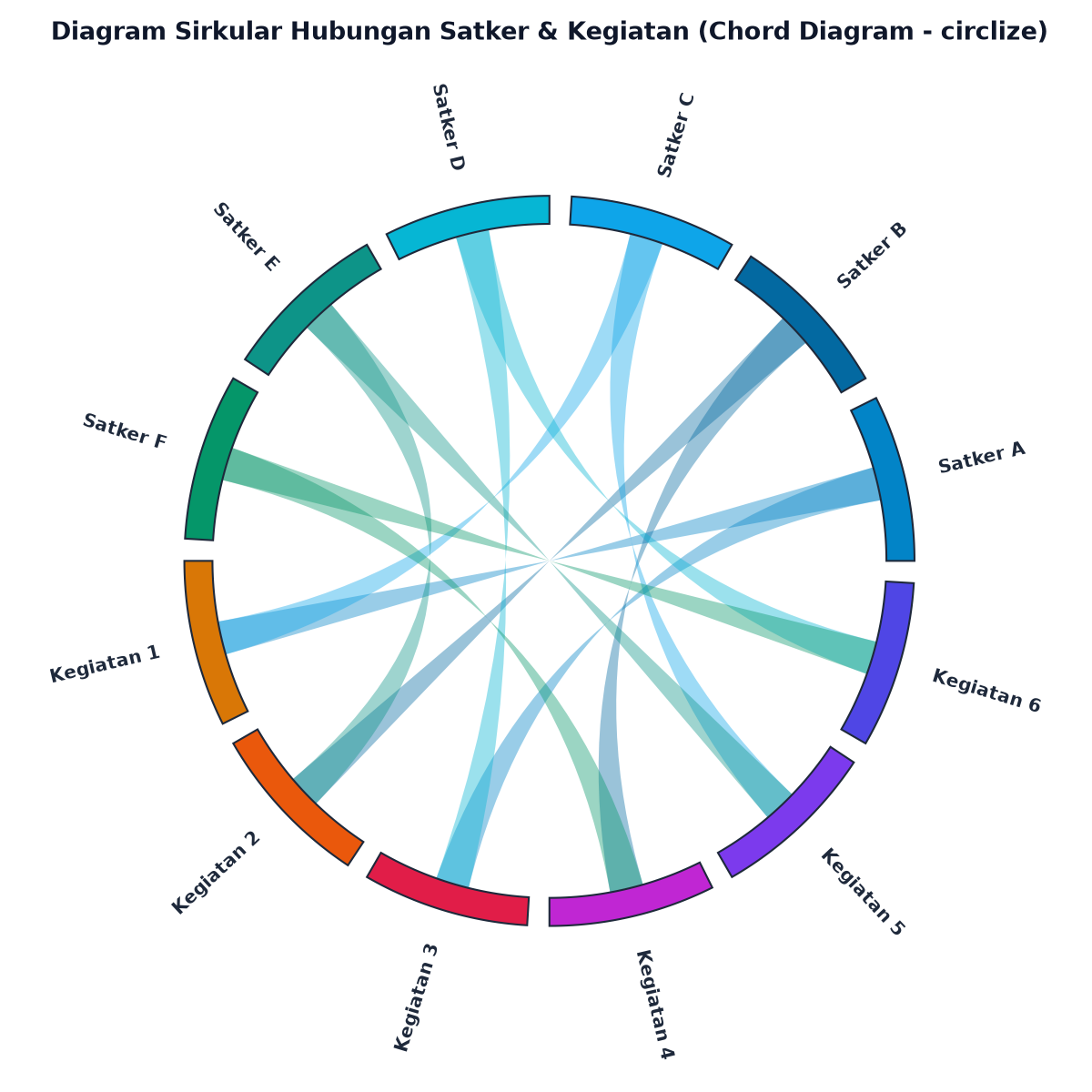
Untuk data relasi multi-arah, paket circlize di R memungkinkan pembuatan diagram akord melingkar yang memperlihatkan intensitas keterkaitan antar-sektor:
library(circlize)

# Membangun matriks relasi tabulasi silang
matriks_relasi <- xtabs(target ~ nama_satker + nama_kegiatan, data = data_keuangan)

# Render diagram akord melingkar
chordDiagram(
  matriks_relasi,
  transparency = 0.4,
  annotationTrack = "grid",
  preAllocateTracks = 1
)
Berikut adalah hasil render visualisasi hubungan melingkar antarsektor menggunakan Chord Diagram:
7. Ekspor Grafik untuk Publikasi dengan ggsave()
Salah satu keunggulan terbesar ggplot2 adalah kemudahan menyimpan grafik ke berkas fisik dengan dimensi fisik dan resolusi DPI yang terukur secara presisi:
# Menyimpan grafik terakhir atau objek plot tertentu
ggsave(
  filename = "output_laporan_keuangan.png",
  plot = dashboard,
  width = 12,
  height = 8,
  units = "in",
  dpi = 300 # Standar industri untuk cetak berkualitas tinggi (High DPI)
)

# Menyimpan ke format dokumen vektor PDF
ggsave(
  filename = "grafik_vektor_resmi.pdf",
  plot = heatmap_plot,
  width = 10,
  height = 7
)
8. Ringkasan Panduan Sintaksis ggplot2
| Kebutuhan Visual | Fungsi / Layer ggplot2 | Contoh Kasus Penggunaan |
|---|---|---|
| Titik & Sebaran | geom_point(), geom_jitter() | Scatter plot korelasi, bubble chart multidimensi |
| Batang & Frekuensi | geom_bar(), geom_col() | Perbandingan capaian, ranking kategori diskret |
| Distribusi Statistik | geom_boxplot(), geom_violin() | Deteksi outlier, perbandingan kuartil & densitas probabilitas |
| Matriks Dua Dimensi | geom_tile() | Heatmap korelasi, kalender aktivitas, peta matriks capaian |
| Tren & Estimasi | geom_line(), geom_smooth() | Deret waktu, garis regresi linear & nonlinear beserta pita error |
| Subplot Kisi-kisi | facet_wrap(), facet_grid() | Komparasi multi-panel terpisah antarkategori data |
| Komposisi Multi-Plot | Pustaka patchwork (+, /, |) | Perakitan dashboard terintegrasi berstandar publikasi |
| Ekspor Berkas Fisik | ggsave(filename, width, height, dpi) | Menyimpan ke gambar raster PNG atau vektor PDF resolusi tinggi |
Dengan menguasai arsitektur Grammar of Graphics pada ggplot2 serta dukungan pustaka pelengkap seperti patchwork, Anda kini mampu mentransformasikan data tabular mentah menjadi visualisasi analitik yang komunikatif, estetis, dan profesional.
Related Articles
More writings on Data Science and related technologies.
Belajar Bahasa Pemrograman R: Visualisasi Data dengan Plot, Barplot, dan Multiplot Layout
Pelajari seni visualisasi data menggunakan sistem grafik dasar (base graphics) di R: eksplorasi mendalam fungsi plot(), barplot(), pie(), hist(), boxplot(), hingga perancangan dashboard multi-plot 2x2 dengan studi kasus nyata.
Belajar Bahasa Pemrograman R: Vector, List, Data Frame, Matriks, Array, dan Factor
Kupas tuntas 6 struktur data fundamental di R: subsetting vektor tingkat lanjut, manipulasi nested list & functional programming, data wrangling tabel Data Frame, operasi aljabar linier matriks, hingga pemodelan faktor kategorikal.